> For the complete documentation index, see [llms.txt](https://docs.smart-stuff.nl/llms.txt). Markdown versions of documentation pages are available by appending `.md` to page URLs; this page is available as [Markdown](https://docs.smart-stuff.nl/dsmr-api/integratierecepten/victron-cerbo.md).

# Victron Cerbo GX koppelen

Vanaf DSMR-API-firmware **5.8.12** kan een Victron Cerbo GX via Modbus TCP met de dongle worden gekoppeld. De koppeling kan in twee richtingen worden gebruikt:

* De **Cerbo leest de netmetingen uit de dongle**. De dongle gedraagt zich daarbij als een Carlo Gavazzi EM24 Ethernet-energiemeter.
* De **dongle leest de accustatus uit de Cerbo** en toont deze op het DSMR-API-dashboard.

```
slimme meter → DSMR-API-dongle → Cerbo GX
                    ← accustatus ←
```

## Benodigdheden

* Een Ultra-, Ethernet- of WiFi-dongle met DSMR-API-firmware **5.8.12 of nieuwer**.
* Een Victron Cerbo GX.
* De dongle en Cerbo moeten met hetzelfde lokale netwerk zijn verbonden.
* Het IP-adres van de dongle en, voor het uitlezen van de accustatus, het IP-adres van de Cerbo.

{% hint style="warning" %}
Reserveer in de router een vast IP-adres voor zowel de dongle als de Cerbo. Als een IP-adres later verandert, werkt de betreffende Modbus-koppeling niet meer. Voor de dongle kan eventueel ook de methode op [Vast IP adres](/dsmr-api/instellingen/vast-ip-adres.md) worden gebruikt.
{% endhint %}

## Netmetingen door de Cerbo laten uitlezen

### 1. Stel de dongle in als EM24-meter

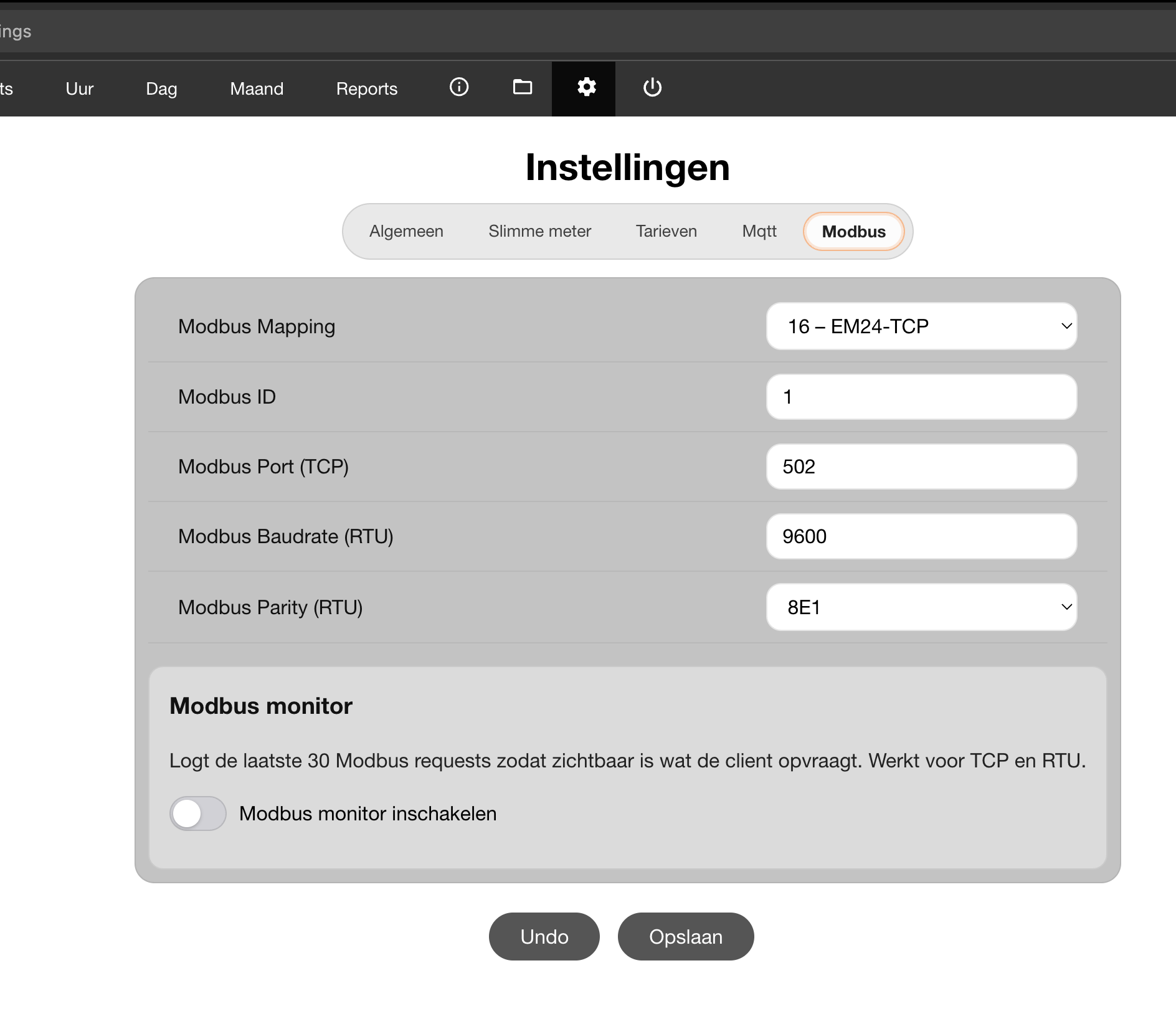
Open de webinterface van de dongle en ga naar **Instellingen > Modbus**. Stel de volgende waarden in:

| Instelling        | Waarde          |
| ----------------- | --------------- |
| Modbus Mapping    | `16 - EM24-TCP` |
| Modbus ID         | `1`             |
| Modbus Port (TCP) | `502`           |

Klik daarna op **Opslaan**.

<figure><img src="/files/1npprTKpJrlely0I2b2Y" alt="DSMR-API Modbus-instellingen met EM24-TCP, Modbus ID 1 en TCP-poort 502"><figcaption><p>De DSMR-API-dongle instellen als EM24 TCP-meter.</p></figcaption></figure>

### 2. Voeg de dongle toe aan de Cerbo

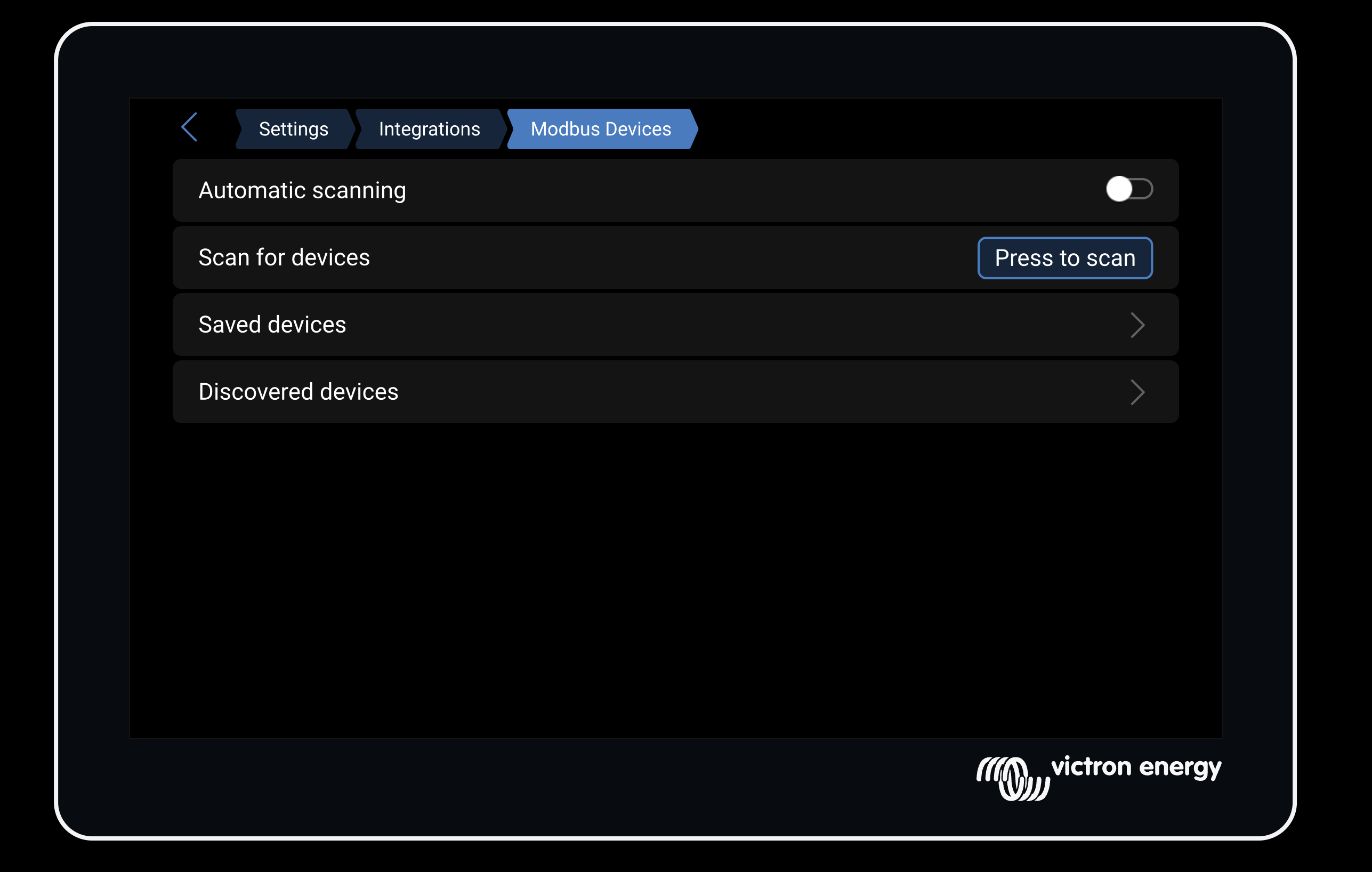
Ga op de Cerbo naar **Settings > Integrations > Modbus Devices > Saved devices**.

<figure><img src="/files/MsbvTnWeRmAmp00zIpO5" alt="Victron-menu Settings, Integrations en Modbus Devices met de optie Saved devices"><figcaption><p>Open <strong>Saved devices</strong> in het menu Modbus Devices.</p></figcaption></figure>

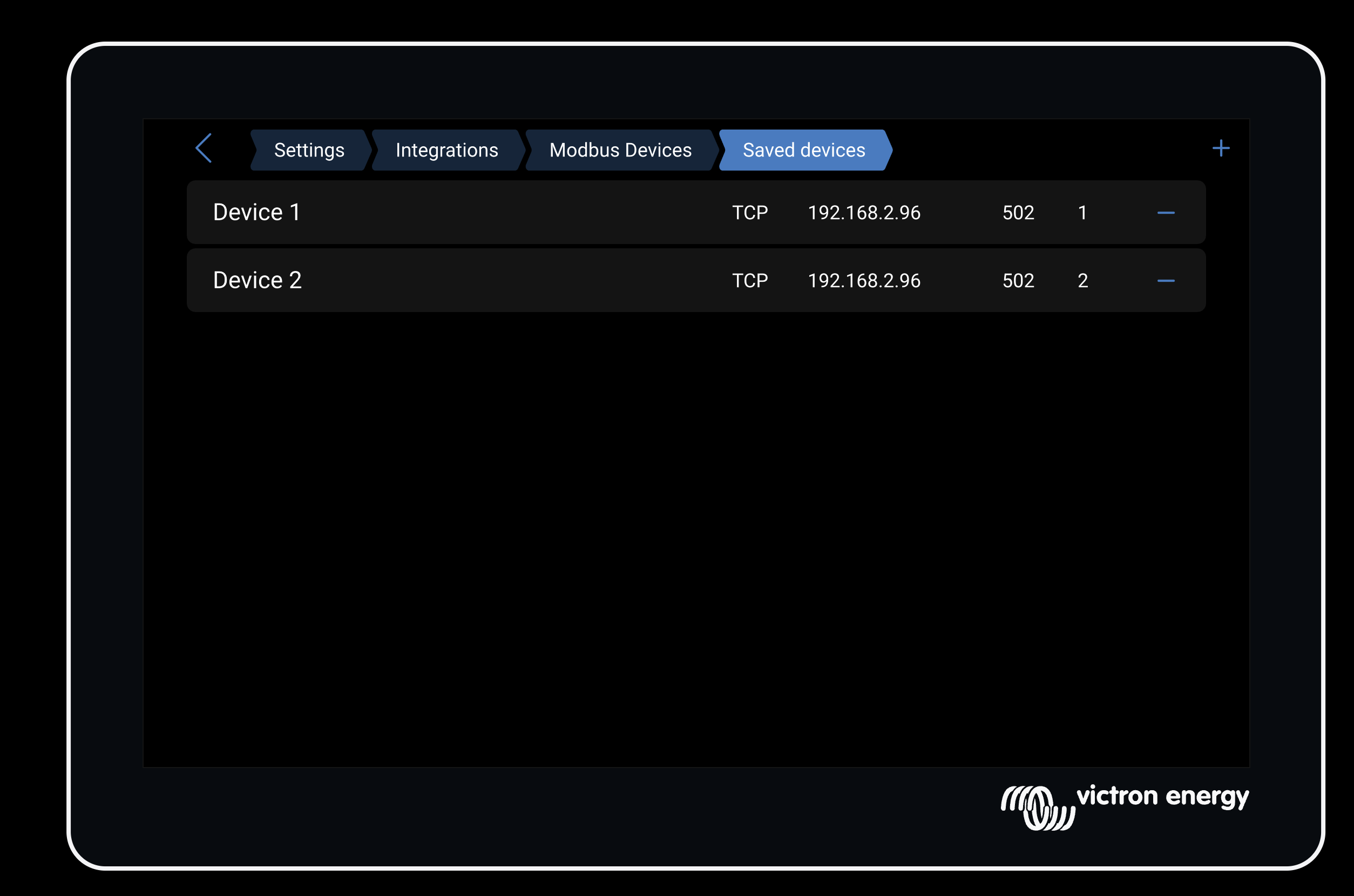
Druk rechtsboven op **+** en voeg de dongle met de volgende gegevens toe:

| Instelling | Waarde                     |
| ---------- | -------------------------- |
| Protocol   | `TCP`                      |
| IP-adres   | Het IP-adres van de dongle |
| Poort      | `502`                      |
| Modbus ID  | `1`                        |

<figure><img src="/files/6Jjtq1svfM4jQ9RIZbci" alt="Opgeslagen Modbus TCP-apparaten in de Victron Cerbo"><figcaption><p>Een opgeslagen verbinding gebruikt het IP-adres van de dongle, TCP-poort 502 en Modbus ID 1. In dit voorbeeld staat daarnaast nog een tweede apparaat.</p></figcaption></figure>

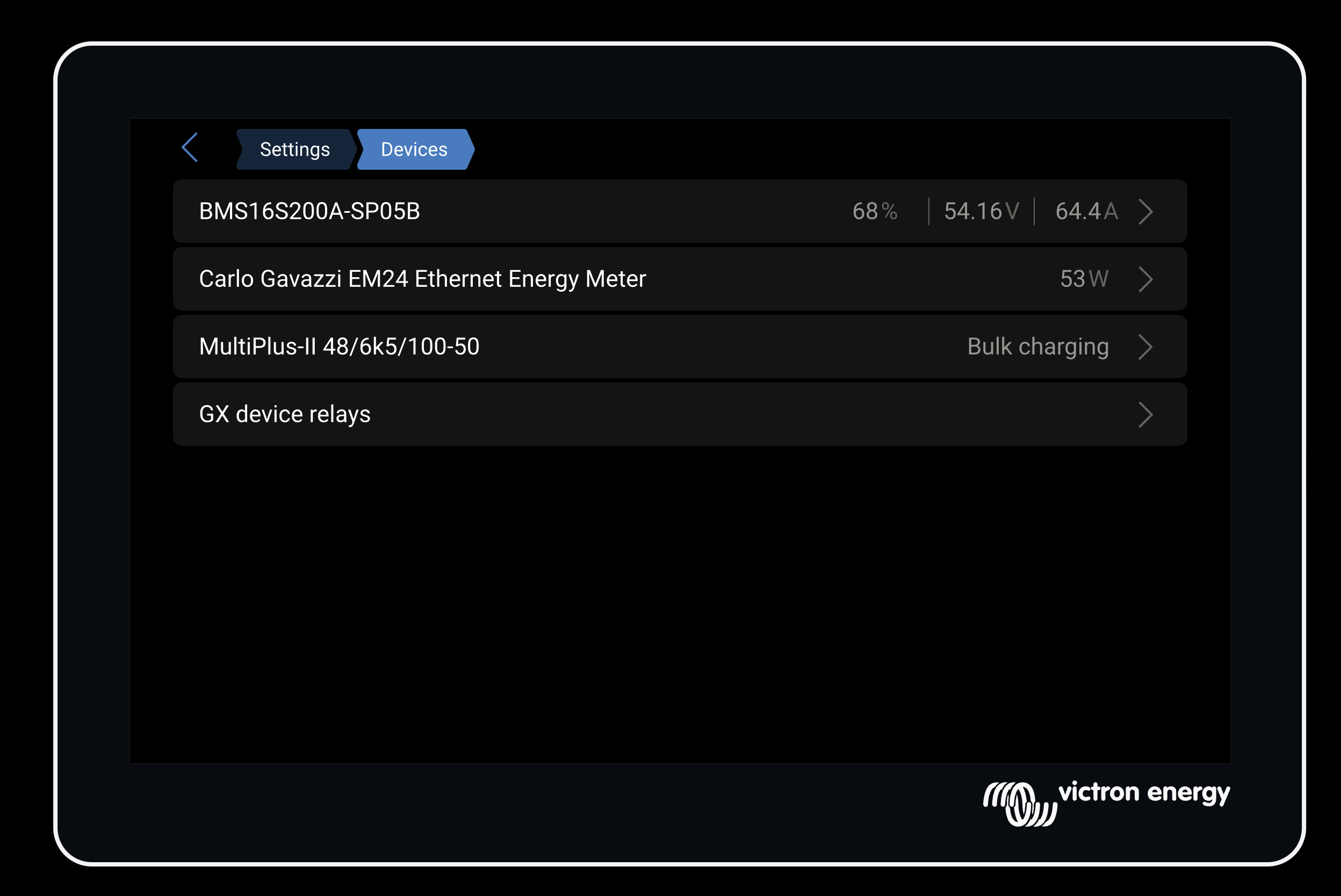
Na enkele seconden verschijnt onder **Settings > Devices** een **Carlo Gavazzi EM24 Ethernet Energy Meter**. De Cerbo kan de netmetingen nu via de dongle uitlezen.

<figure><img src="/files/XyIay9GINNNVt9BMYraE" alt="Victron-apparatenlijst met Carlo Gavazzi EM24 Ethernet Energy Meter"><figcaption><p>De door DSMR-API geëmuleerde EM24-meter in de apparatenlijst van de Cerbo.</p></figcaption></figure>

## Accustatus door de dongle laten uitlezen

### 1. Schakel de Modbus TCP-server van de Cerbo in

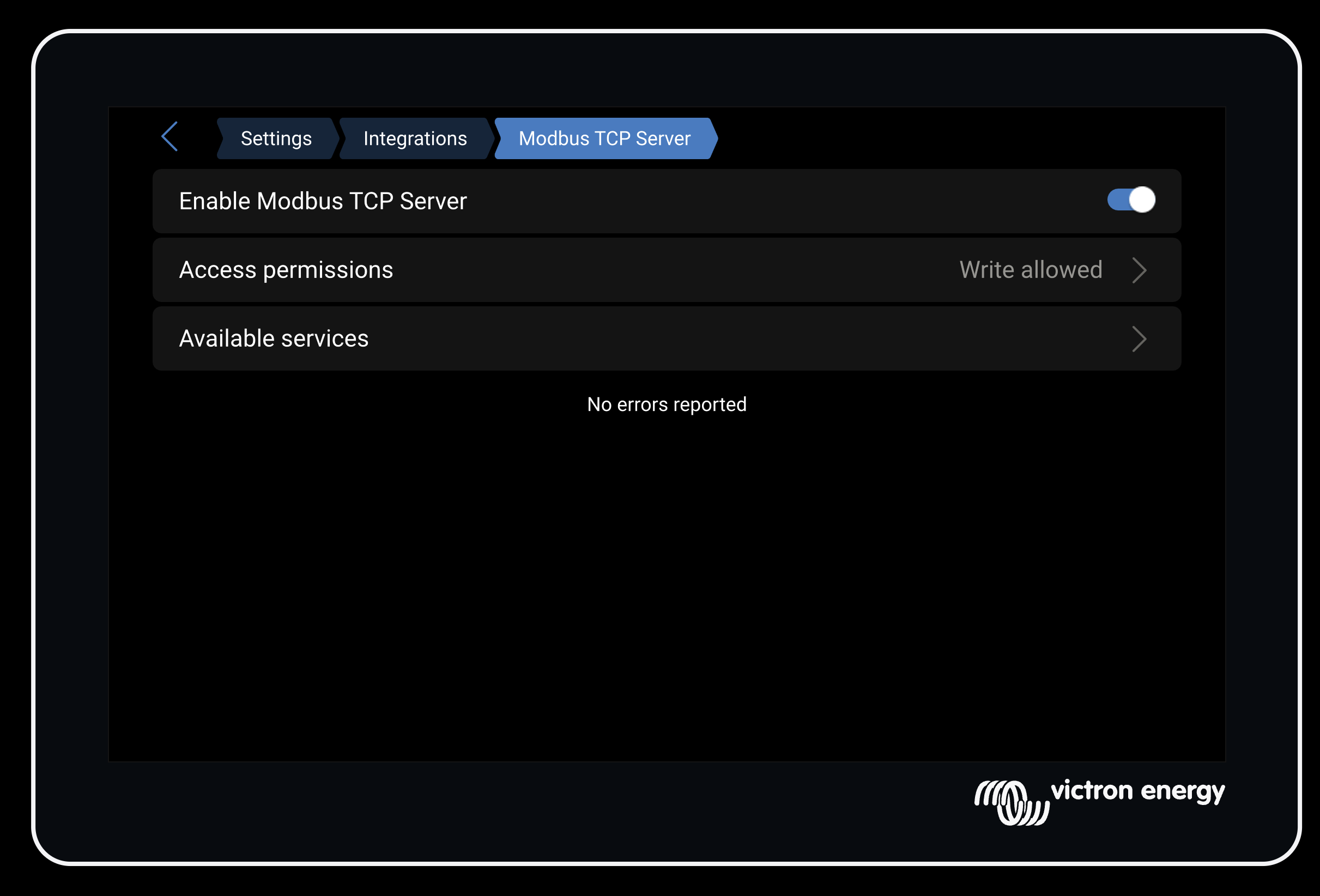
Ga op de Cerbo naar **Settings > Integrations > Modbus TCP Server** en schakel **Enable Modbus TCP Server** in.

<figure><img src="/files/CQEaept8bzxAnXyx21M4" alt="Victron Modbus TCP Server met Enable Modbus TCP Server ingeschakeld"><figcaption><p>De Modbus TCP-server op de Cerbo inschakelen.</p></figcaption></figure>

### 2. Stel de accukoppeling in op de dongle

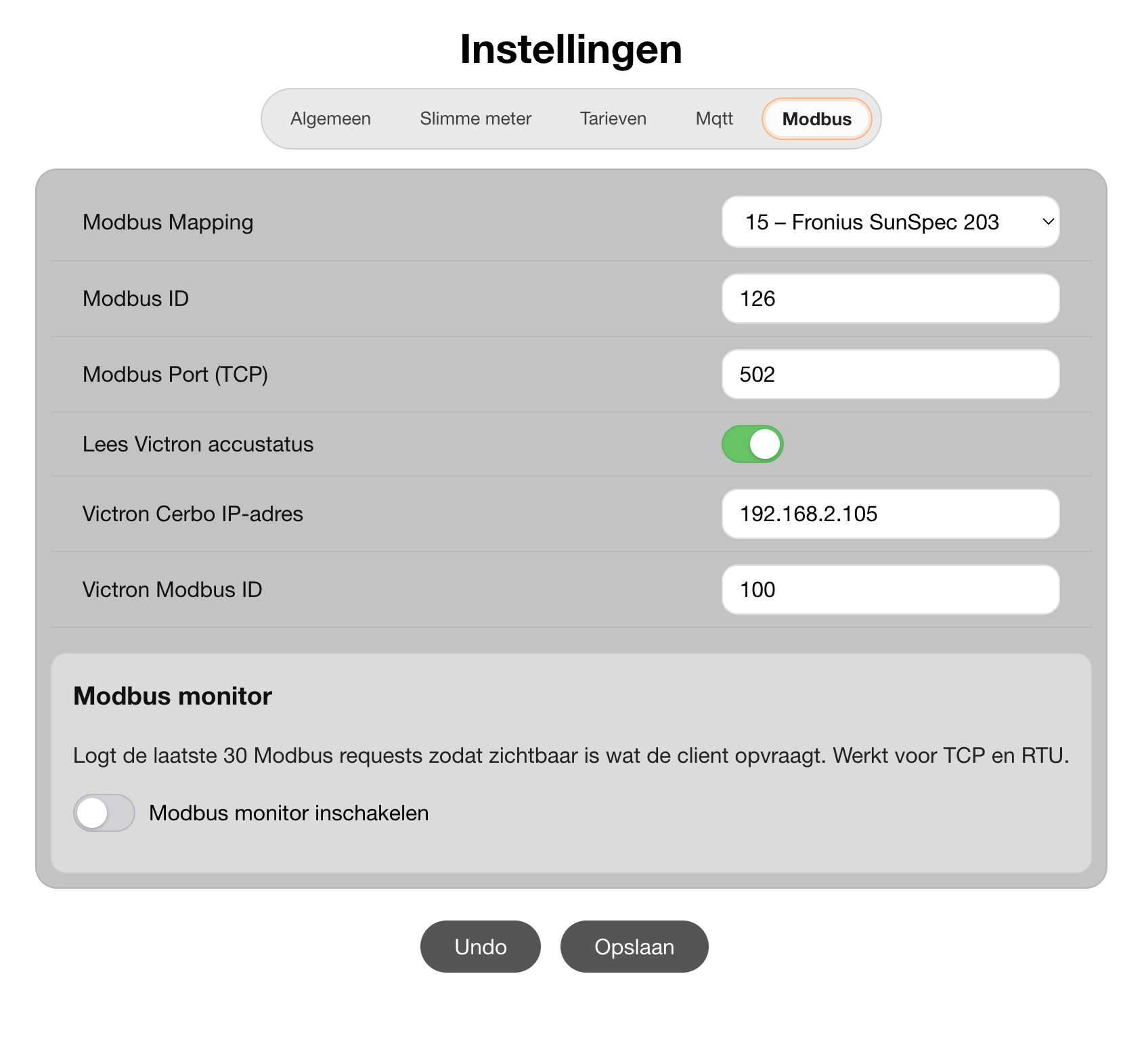
Open de webinterface van de dongle en ga naar **Instellingen > Modbus**. Schakel **Lees Victron accustatus** in en vul in:

| Instelling             | Waarde                    |
| ---------------------- | ------------------------- |
| Victron Cerbo IP-adres | Het IP-adres van de Cerbo |
| Victron Modbus ID      | `100` (standaard)         |

Klik daarna op **Opslaan**.

{% hint style="info" %}
De overige Modbus-instellingen boven deze Victron-velden horen bij de gekozen Modbus-mapping. Neem die waarden niet over uit de onderstaande schermafbeelding als uw installatie andere instellingen gebruikt.
{% endhint %}

<figure><img src="/files/hEQLUgjP2xdVt6GCnkU3" alt="DSMR-API-instellingen met Lees Victron accustatus ingeschakeld, het Cerbo IP-adres en Victron Modbus ID 100"><figcaption><p>Vul het IP-adres van de eigen Cerbo in en gebruik standaard Modbus ID 100.</p></figcaption></figure>

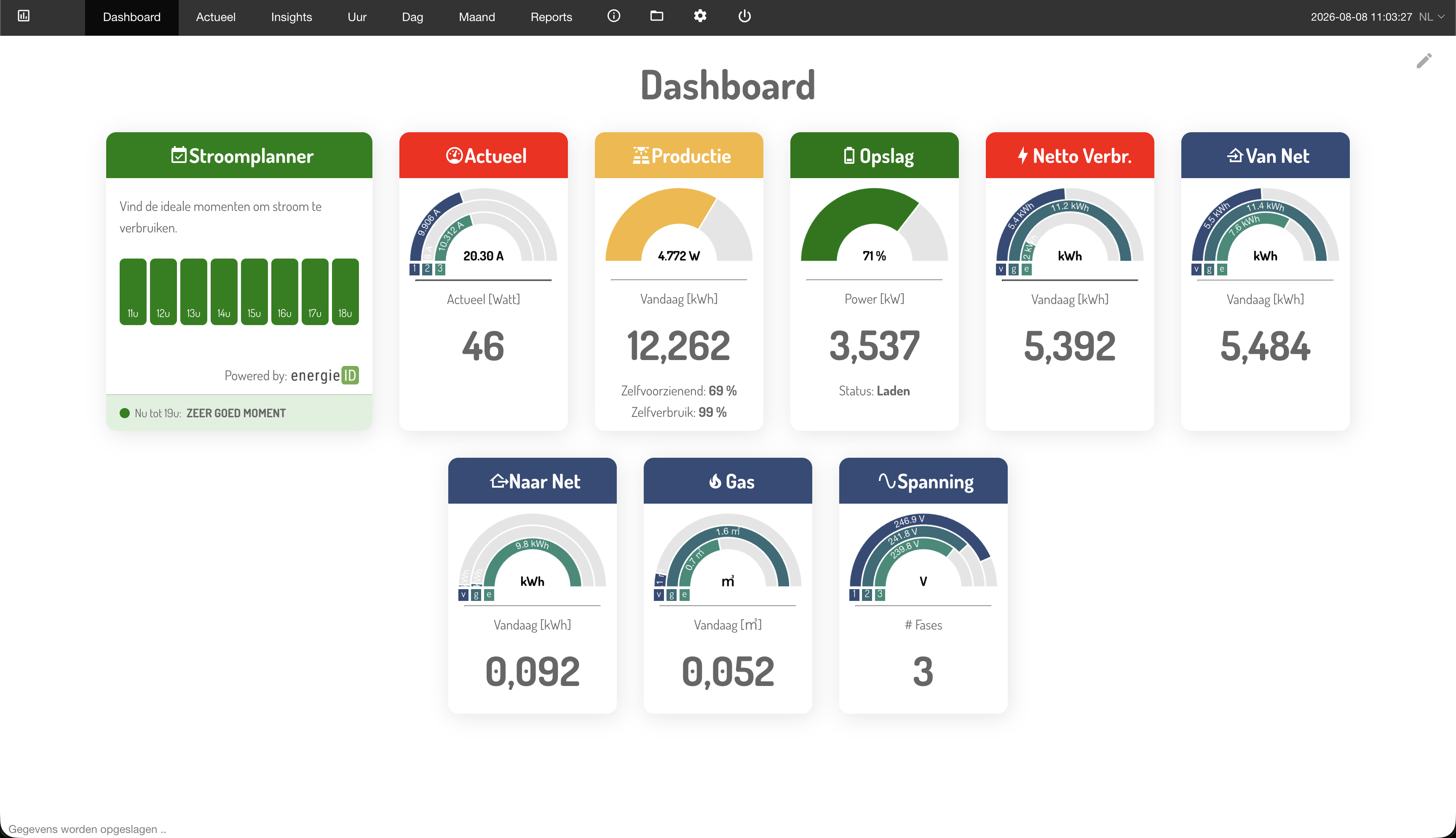
Na een geslaagde koppeling toont het DSMR-API-dashboard de accustatus bij **Opslag**.

<figure><img src="/files/iNMuldZVNfWyybTVbGTO" alt="DSMR-API-dashboard met de tegel Opslag en de accustatus van een Victron-systeem"><figcaption><p>De uit de Cerbo gelezen accustatus op het DSMR-API-dashboard.</p></figcaption></figure>

## Problemen oplossen

* Controleer of de dongle minimaal firmware **5.8.12** gebruikt.
* Controleer of de dongle en Cerbo elkaar via het lokale netwerk kunnen bereiken.
* Gebruik voor de EM24-koppeling aan beide kanten poort `502` en Modbus ID `1`.
* Controleer voor de accustatus of de Modbus TCP-server op de Cerbo is ingeschakeld en of Modbus ID `100` is ingevuld.
* Controleer of de ingevulde IP-adressen nog overeenkomen met de adressen die de router aan de apparaten heeft toegekend.
* Wacht na het opslaan enkele seconden. Herstart beide apparaten als de verbinding daarna nog niet tot stand komt.